
Installation bookstack
installation avec docker : suivre le tuto du site
Commentaires
- Difficulté pour l’accéder en réseau, et sans avoir un nom de domaine qui permette la certification
- Difficulté pour gérer les mails (envoi de mail sur événement)
Installer BookStack avec Docker
Table des matières
Merci à DRjekyll49 & Biinocle pour m'avoir averti du changement dans le compose!
BookStack est une plateforme simple, auto-hébergée et facile à utiliser pour organiser et stocker des informations sous forme de wiki.
⚡Caractéristiques
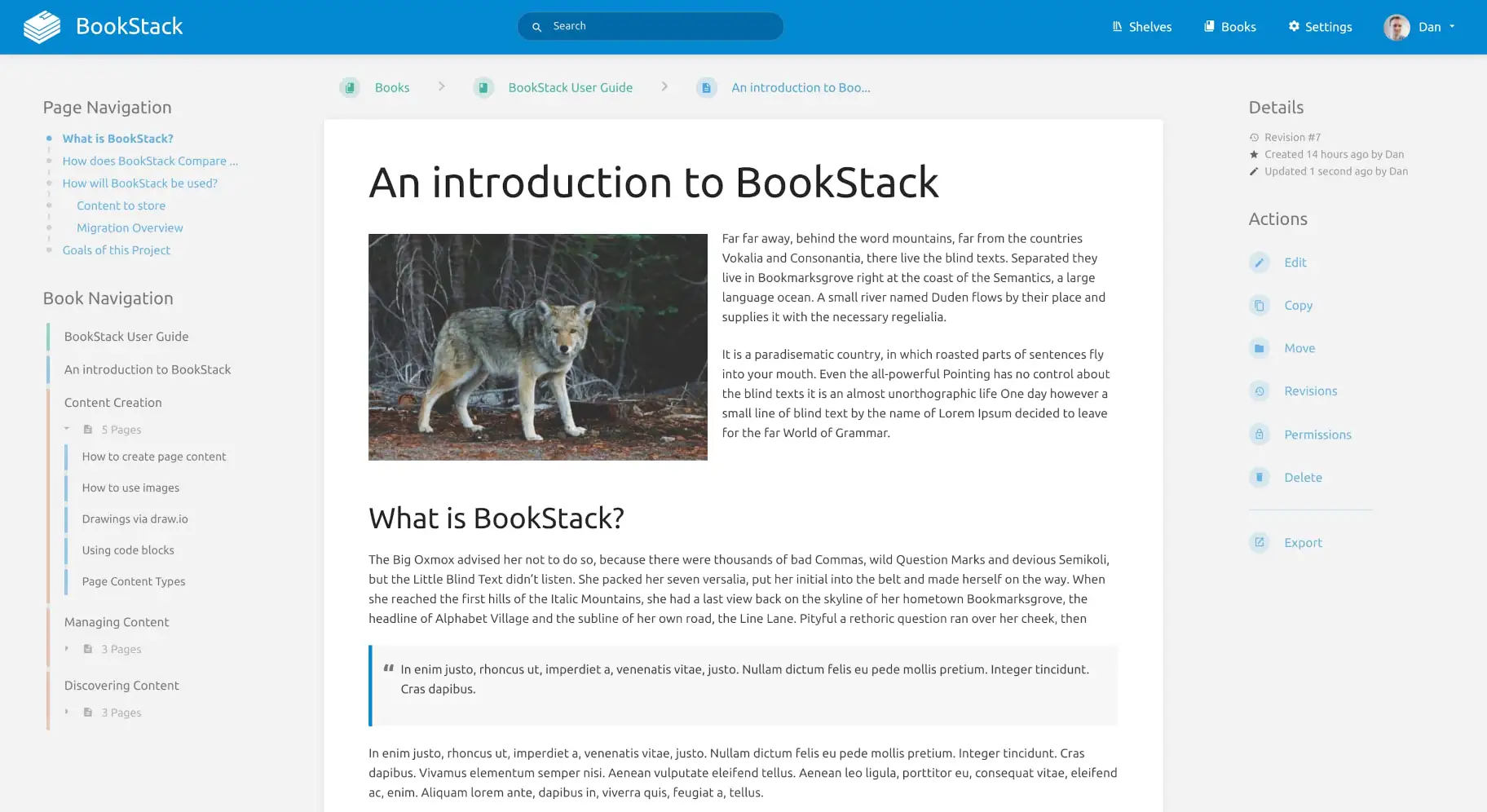
Si vous avez la moindre difficulté, n'oubliez pas que vous pouvez rejoindre belginux sur Discord et Matrix!
L'installation
docker run -it --rm --entrypoint /bin/bash lscr.io/linuxserver/bookstack:latest appkeyCe qui retourne:

Copiez toute la clé, base64: compris, et mettez cette clé de côté.
sudo nano docker-compose.ymlversion: "2"
services:
bookstack:
image: lscr.io/linuxserver/bookstack:latest
container_name: bookstack
environment:
- PUID=1000
- PGID=1000
- TZ=Etc/UTC
- APP_KEY=base64:mhoEccThD5nT/94EWcFnWQV6E8XNeNVca75J7neYz6s=
- APP_URL=http://192.168.1.152:6875
- DB_HOST=bookstack_db
- DB_PORT=3306
- DB_USERNAME=bookstack
- DB_PASSWORD=VotreMotDePasse
- DB_DATABASE=bookstackapp
- APP_DEFAULT_DARK_MODE=true
#- MAIL_DRIVER=smtp
#- MAIL_HOST=smtp.gmail.com
#- MAIL_PORT=465
#- MAIL_ENCRYPTION=tls
#- MAIL_USERNAME=yourEMAIL
#- MAIL_PASSWORD=yourPassword
#- MAIL_FROM=yourEMAIL
#- MAIL_FROM_NAME=yourNAME
volumes:
- ./config:/config
ports:
- 6875:80
restart: unless-stopped
bookstack_db:
image: lscr.io/linuxserver/mariadb:latest
container_name: maria_db
ports:
- 3308:3306 # 3308 is a DB port visible on HOST
environment:
- PUID=1000
- PGID=1000
- MYSQL_ROOT_PASSWORD=VotreMotDePasseBis
- MYSQL_DATABASE=bookstackapp
- MYSQL_USER=bookstack
- MYSQL_PASSWORD=VotreMotDePasse
volumes:
- ./db/config:/config
restart: unless-stoppedVeillez à compléter les éléments suivants:
- APP_KEY= => Indiquez la clé complète générée au début du tutoriel.
- APP_URL=http://192.168.1.152:6875 => soit vous indiquez votre IP locale + port ou votre nom de domaine, https.ndd.tld.
- DB_PASS=VotreMotDePasse => choisissez un mot de passe fort.
- MYSQL_ROOT_PASSWORD=VotreMotDePasseBis => choisissez un mot de passe fort différent de VotreMotDePasse.
- TZ=Europe/Brussels => adaptez suivant votre localisation.
- MYSQL_PASSWORD=VotreMotDePasse => choisissez un mot de passe fort.
#- APP_DEFAULT_DARK_MODE=true => décommentez, donc retirez le signe # si vous voulez que le mode sombre soit activé par défaut.
Configurer le serveur mail
Si vous voulez activer le serveur mail (dans cet exemple, Gmail, adaptez selon le fournisseur), il faut décommenter, donc retirez le signe # de toutes les lignes concernant le serveur mail et compléter comme ceci:
MAIL_DRIVER=smtp
MAIL_HOST=smtp.gmail.com
MAIL_PORT=465
MAIL_ENCRYPTION=tls
MAIL_USERNAME=yourEMAIL => remplacer yourEMAIL par votre Gmail.
MAIL_PASSWORD=yourPassword => remplacer yourPassword par le mot de passe créé, lire l'encadré ci-dessous.
MAIL_FROM=yourEMAIL => remplacer yourEMAIL par votre Gmail.
MAIL_FROM_NAME=yourNAME => remplacer yourNAME par votre nom.
Je l'explique ici, à partir de Activez la double authentification sur votre compte Gmail jusqu'à Copiez et conservez bien votre mot de passe, validez ensuite avec OK.
Quand vous avez le mot de passe dédié, mettez-le dans le formulaire.
docker-compose up -d
ou avec docker-compose V2:
docker compose up -dhttp://ip:6875/Ou votre domaine:
https://bookstack.mondomaine.comCompte admin
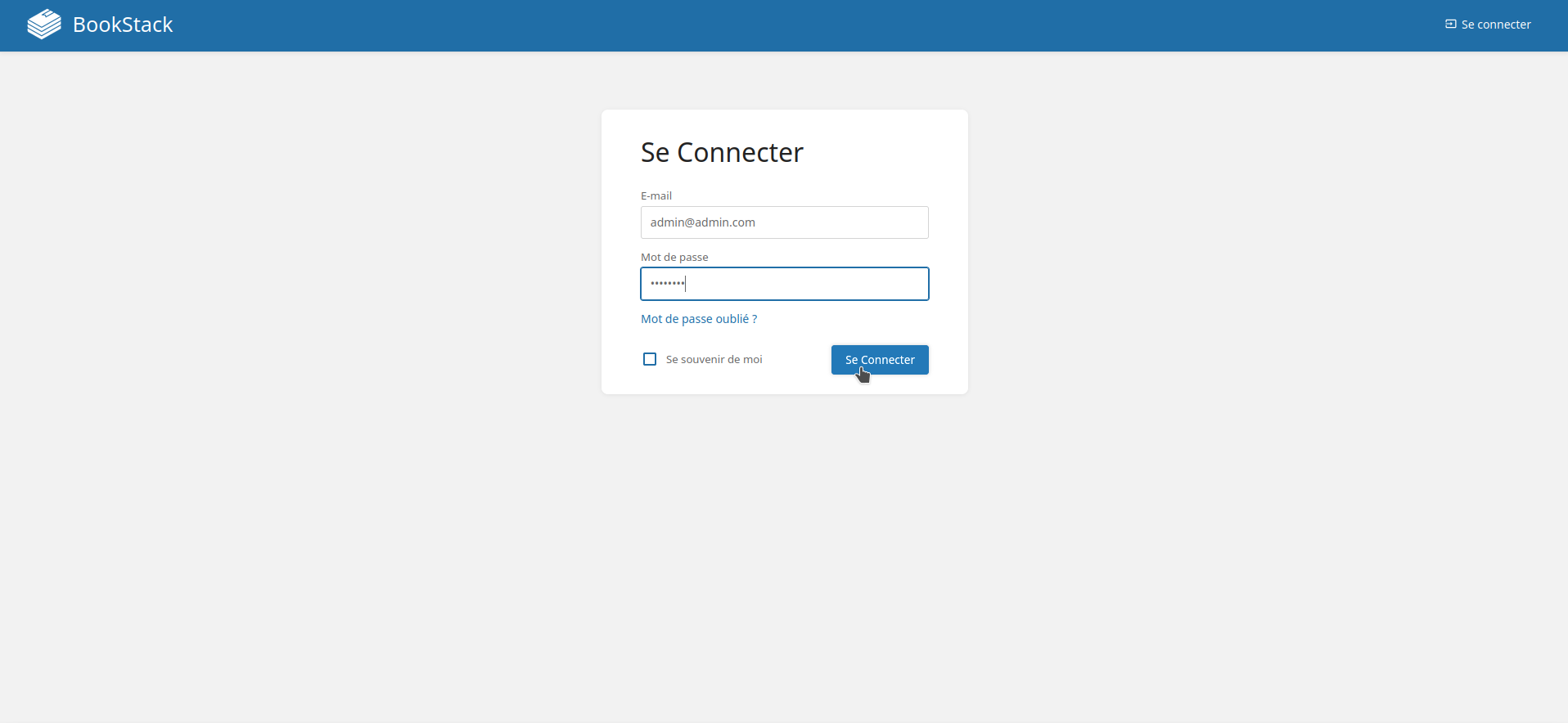
Lors du premier lancement il faudra indiquer le compte administrateur par défaut:
Validez en cliquant sur Se Connecter:
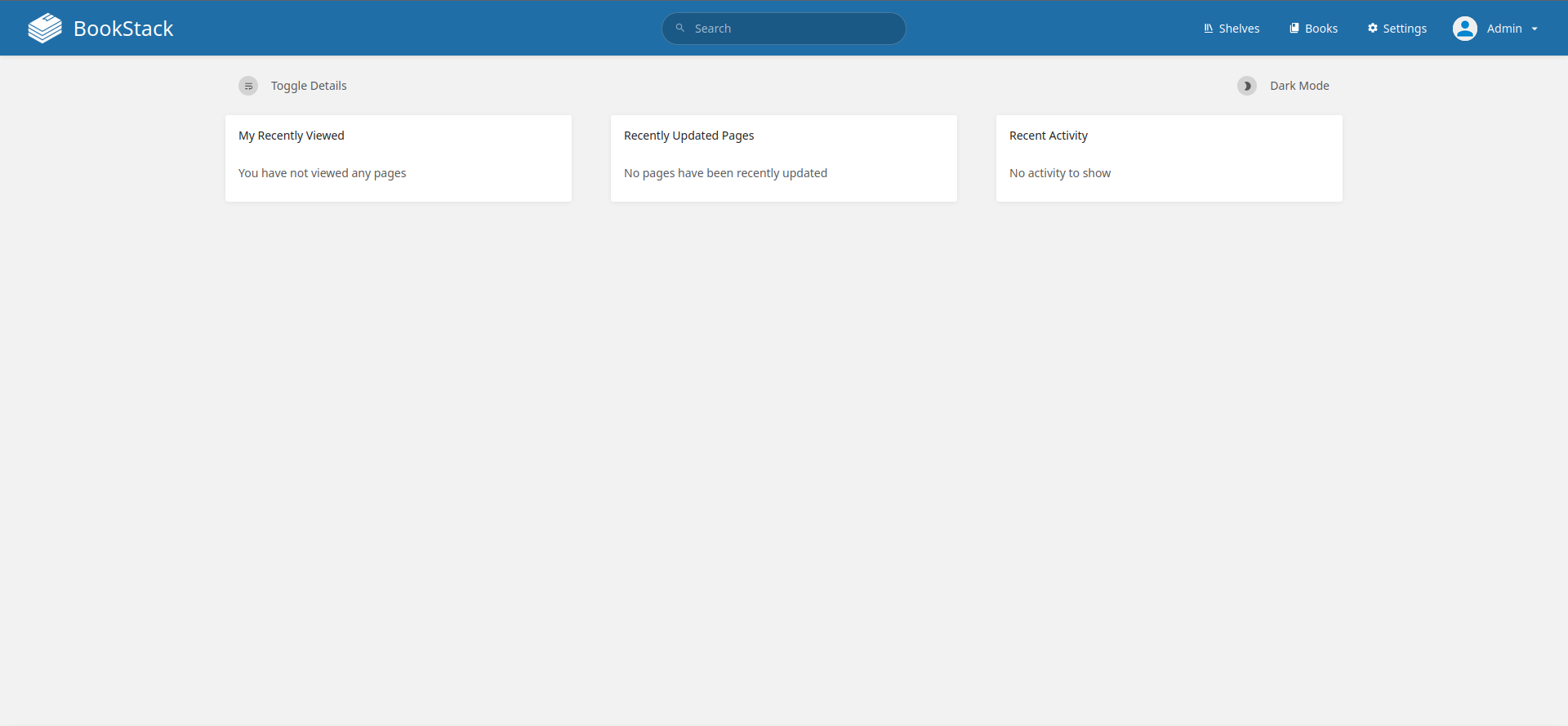
Bienvenue sur la page principale de BookStack:
Changer la langue
Allez en haut à droite, cliquez sur Admin, ensuite sur My Account:
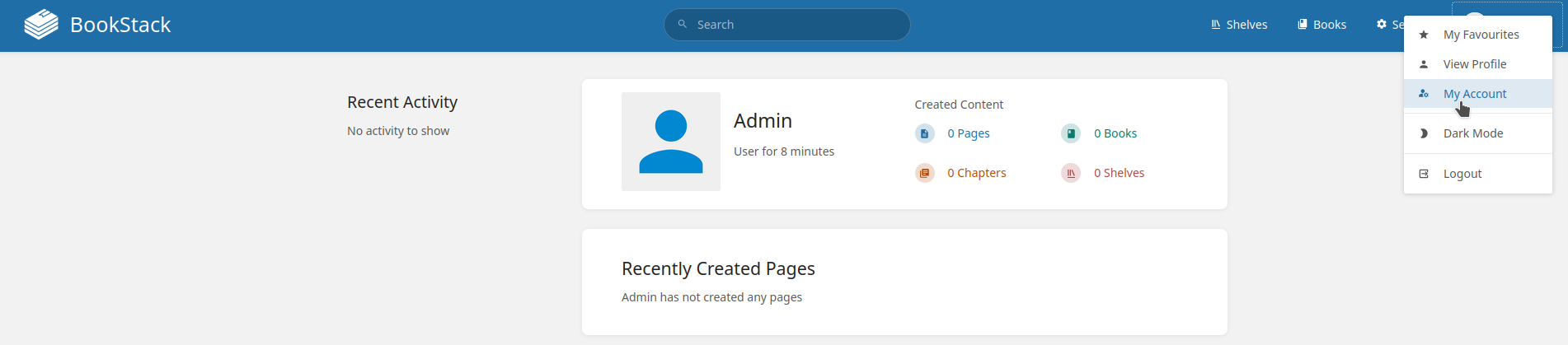
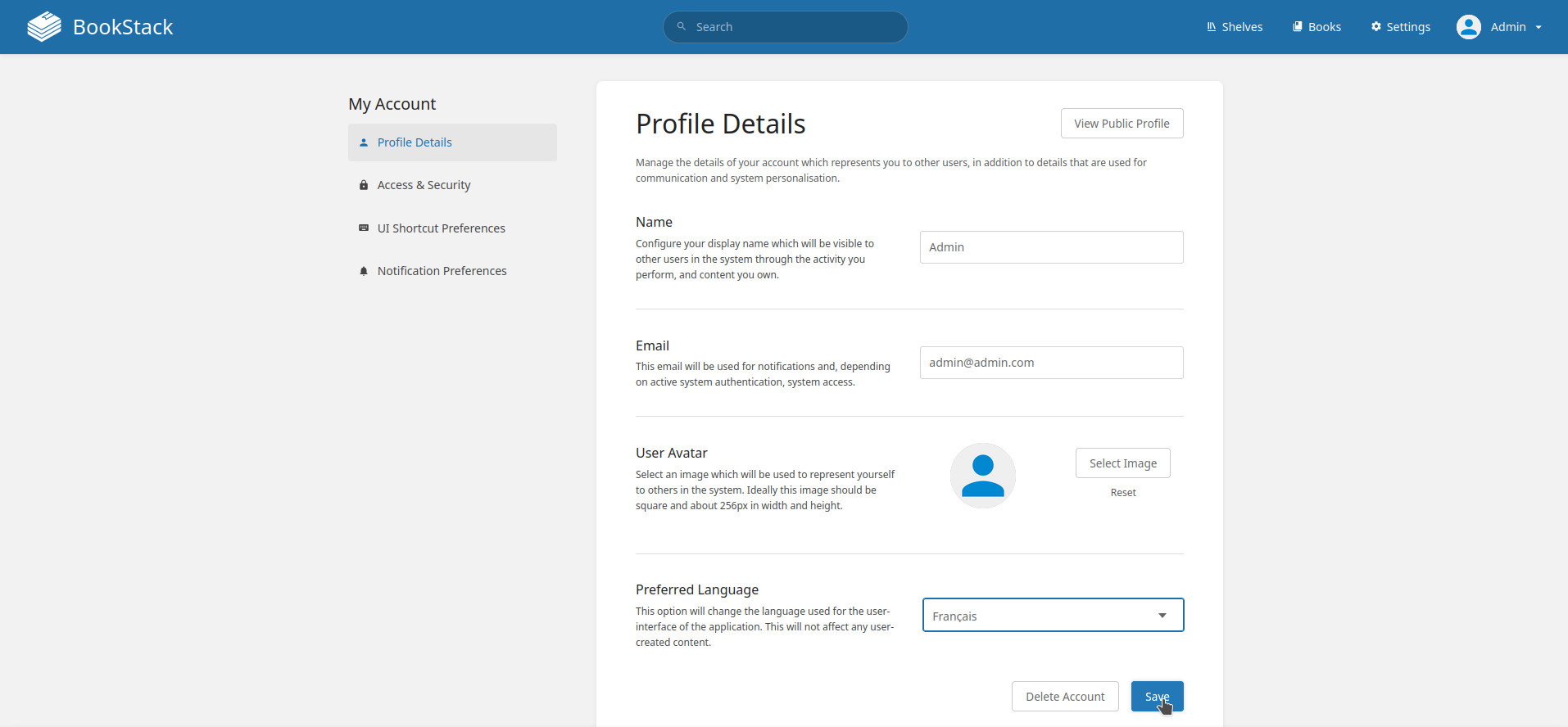
Dans Preferred Language, sélectionnez la langue de votre choix, ici le français, validez avec Save:
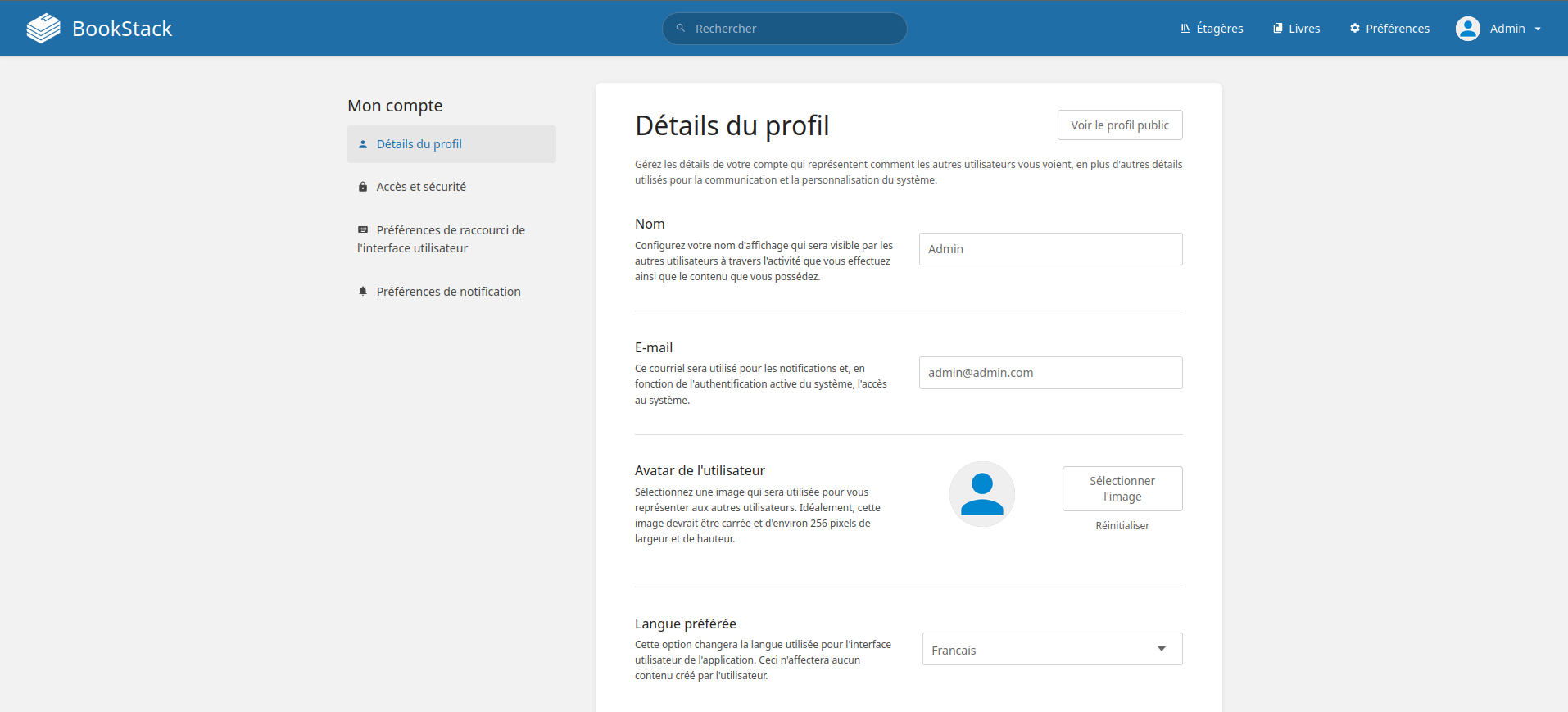
BookStack est désormais en français:
Changer le Nom et l'E-mail du profil
Allez en haut à droite, cliquez sur Admin, ensuite sur Mon compte:

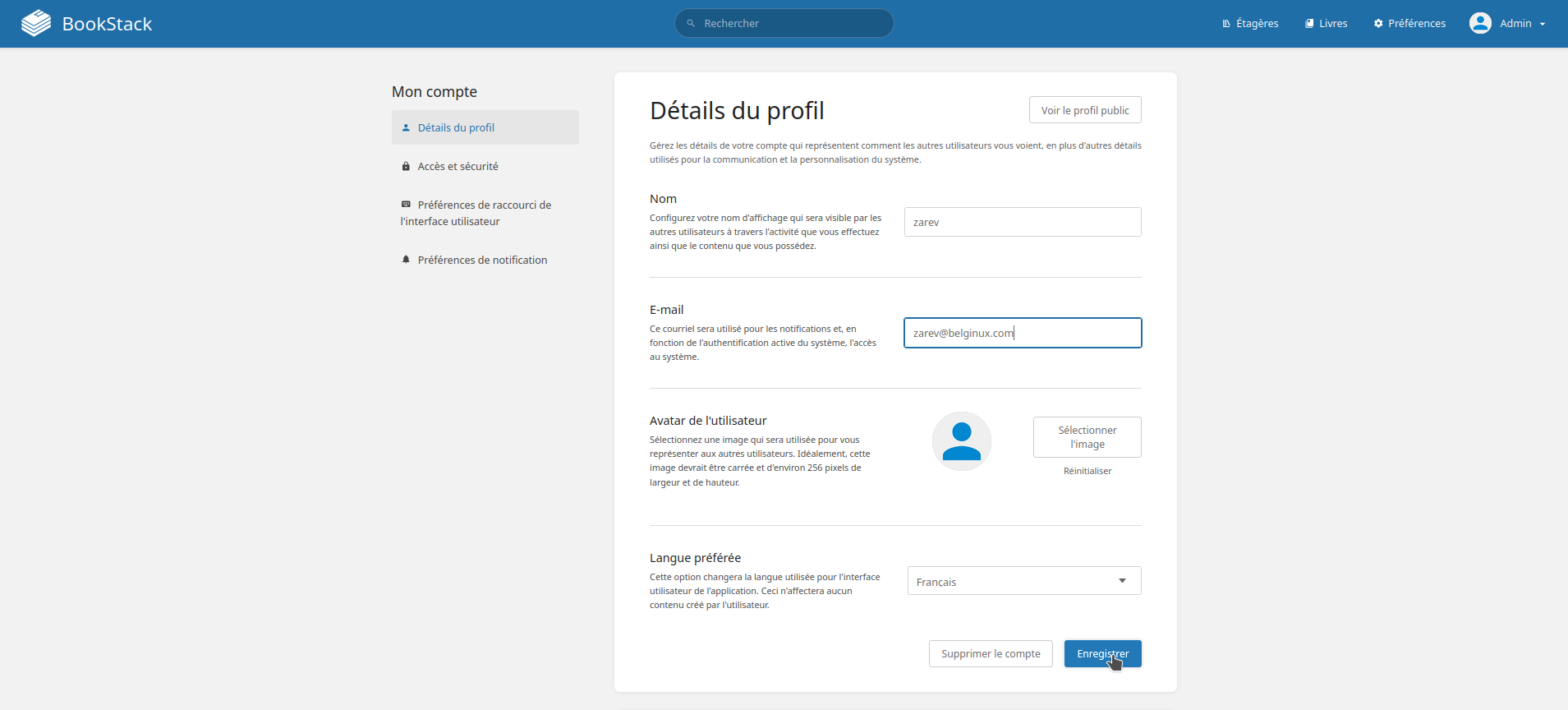
Changez Nom et E-mail avec les informations souhaitées, validez avec Enregistrer:
Changer le mot de passe
Allez en haut à droite, cliquez sur Admin, ensuite sur Mon compte:

Activer le mode sombre
Tout simplement sur la page principale:
